投稿

Rに.csv(カンマ区切り)のデータを読み込む

イメージ
Rに.csv(カンマ区切り)のデータを読み込む Rで分析を始めるときには、まず、ディレクトリの設定を行います。 ディレクトリとは、自分がこれから作業するフォルダのことです。 自分がこれから読み込むExcelのデータやこれから出力するファイルを保存してくれるフォルダを設定します。 Macで作業をされている方なら、「その他」から「ディレクトリの変更」でディレクトリをセットすることができます。 windowsの方も、Macと同じように「ディレクトリの変更」から出来ます。 また、フォルダのアドレスをコピーして下記のコードを実行することでも、ディレクトリの設定が出来ます。 setwd("フォルダのアドレス") このコードを実行する際には、「 / 」の向きに注意してください。 このコードでエラーが発生する場合は、アドレスが間違っているか、「 / 」の向きが間違っているかが大抵の原因です。 ディレクトリの設定が終わったら、次はExcel(.csv)で入力したデータをRに読み込みます。 data <-  read.csv("ファイル名.csv") このコードの意味は、dataというもの(オブジェクト)にcsv形式のファイルを代入するというものです。 ここで「data」だけで実行していただけると、実際にdataというオブジェクト内にどんなデータが入っているのか確認できます。 データの1行目が変数名の場合は、オプションとしてheader=TRUEを入れます。 data <- read.csv("ファイル名.csv",header=TRUE) 注)MacユーザーはfileEncoding = “CP932”という指定もしてください。 データを読み込んで、データを代入したオブジェクトのみで実行するとオブジェクトの中身を見ることができます。
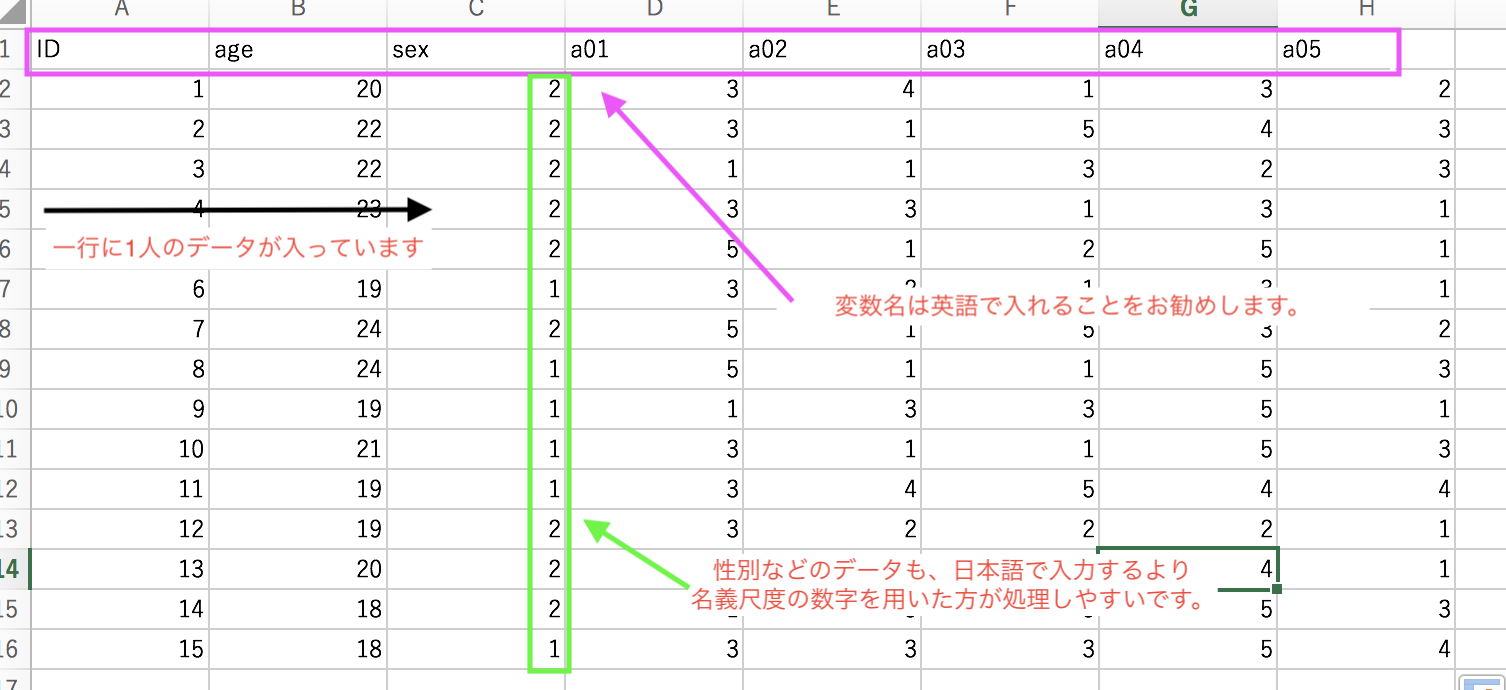
Rを使う前に、Excelにデータ入力をする。

イメージ
最近大学の心理系の学科では、SPSSからRを使うようになって来ているようです。 SPSSを使ったことがないのでよく分かりませんが、Rには独特のクセがあります。 それを理解するとサクサク作業が進むのですが、クセが分かるまではエラーばかりで嫌になるものです。 一度苦手意識がつくと卒論まで苦労することになるので、そんなことにならないように皆さんのお力になれればと思います。 本サイトは、Rの基本的仕組みをなんとなく理解した程度の人が見て分かるようにしているので、Rの基本から学びたいという方は他のサイトを参照してください。 まず、Rでの分析の話をする前に、データ入力の話をしておきます。 調査を行ったらまずはデータを入力する必要があります。 Rで分析を行うなら、質問紙のデータをExcelに入力するのがおすすめです。 1行目を変数名にして、2行目以降に回答データを入力します。 1行が1人分のデータになるように、入力していきます。 ちなみに、このデータの型のことを、wide型のデータといます。 変数が増えると横幅がどんどん広くなるので、wide型と言うらしいです。 データの入力は意外と面倒な作業です。特にPCにテンキーがないと、ツライです。 入力の際には、人差し指・中指・薬指の3つの指でテンキーを押し、親指で右矢印ボタンを押すポジションで入力するのが効率がいいです。 また、データの入力ミスがあってはならないので、入力時に友達に協力してもらうか、友達がいない人は自分で2回別のシートに入力して、引き算を行って解が0になることを確認するか、などの方法があります。自分にあった方法で入力ミスが無いようにしましょう!! 最近は、質問紙を使わないGoogleFormsなどの無料のweb調査なども可能です。(おいおい書きます) データ入力の手間のないですし、回答の欠損がないように設定したり、回答次第で次の質問の内容を変えたりすることもできます、また紙を使わないので地球にも優しいです。もちろんweb調査の問題点もあるので、注意が必要ですが、調査方法の選択肢は多い方が良いのでよく考えてください。 Excelに入力したデータはcsv形式で保存します。 csv形式でデータを保存する際には、sh...