投稿

Googleフォーム使い方(応用編) 回答に応じて分岐、セッションの移動
イメージ
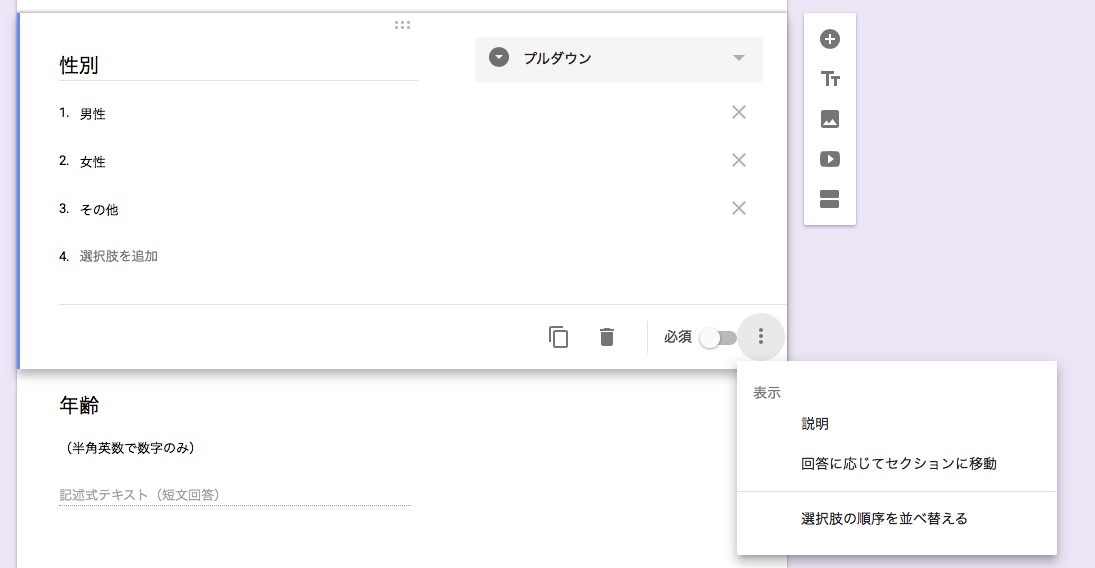
さて、今回は回答によって次の質問を分岐させてみましょう。 やり方は簡単です。 質問項目の右下にある点々点をクリックします。 こんな感じ 拡大してみるとこんな感じ 上から順番に説明 説明 質問項目の下に、小さめの文字で説明を追加することができます。 回答に応じてセッションに移動 今回の本題、回答によって移動するセッションを分岐させるボタンです!! 選択肢の順序を並び替える 選択肢の順序を並び替えることができるので、そこでカウンターバランスが取れますね。 以前、質問の順序を並び替えるボタンは紹介しました。同時に、その欠点も紹介しました。質問の順序は変えられなくても、選択肢の順序を変えることができるので活用の幅はありそうですね。 そして、目的の「回答に応じてセッションに移動」ボタンを押すと、各選択肢の隣にどのセッションに移動するかを決めるためのボタンが表示されます。 こんな感じ 単純ですね。各回答に応じてセッションを移動できますね。 この機能を使えばセッションを自由に移動させられますね。 性格診断でよく見る分岐チャートも作れそう。 そして、セッションを自在に移動する際に必要なボタンがもう1つ セッションの一番下に表示されているこちら ここをクリックすると、回答によらずこのセッション終了後にどのセッションに移動するかを決めることができます。 複数パターンの分岐を作成すると、このボタンは必須で使用することになるので、ぜひ覚えておいてください。 使用例 フェイスシート ↓ ↓ 男性の場合 女性の場合 S.2 S.5 S.3 S.6 S.4 S.8 ↓↓↓↓↓↓ S.9 こんな感じで、分岐させた場合を考えてみます。 フェイスシートからの分岐は性別の質問項目に対する回答で行います。 そして男性の場合、S.4からS.9への移動は本稿後半に紹介したセッションの移動を行います。 使用例は分かっていただけたでしょうか? セッションの移動を自在に扱うことができると、様々な条件に分けたり、回答者への負担を最小限にフォームを作成...

Googleフォームの使い方(応用編) 共同編集者の追加について

イメージ
さて今回も、Googleフォームの使い方です。 今回は共同編集者の追加について 「送信」ボタンの右隣にある点々点 これのことですね。 機能は書いてある通りなので、そんなに説明はしないつもりですが、「共同編集者の追加...」についてだけ少し書きます。 いつか書きましたが、GoogleフォームはGoogleアカウントがある人となら共同編集・管理ができるので共同研究に最適です。その際に使うのがこのボタンです。「共同編集者の追加...」を押すとこんな画面になります。 リンクを共同編集者に教える方法もありますが、ページ下部の招待からメールを送信する方法がいいと思います。今の時代、LINEでは繋がっていてもメールアドレスを知らないということは多いと思いますが、こういう場面ではメールアドレスを知ってることも大切ですね。 また、アクセスできるユーザーの権限も管理できるので、リーダー格の人がそこま管理するのがいいと思います。この機能は便利です。

Googleフォームの使い方(応用編) 設定の使い方

イメージ
前回、Googleフォームの使い方の基礎をご紹介しました。 そこで調子に乗って応用編を書くと書いてしまい、そんなに書くことがないことに後から気がつき困ってしまいしました。 計画性のなさは治らない... そんなことを痛感しましたが、 Googleフォームの使い方で説明していないこともあったので、もう少しご紹介します。 ここからご紹介する内容は、私も完全に理解して使いこなしている訳ではないので、間違いがあった場合にはご指摘いただけるとありがたいです。 まずは、「設定」の各機能について 「設定」ボタンは「送信」ボタンの左隣にあります。押してみると大きく3つの機能があるので、その中身を説明します。 全般 A. 回答者のメールアドレスを収集できます。使ったことがないので、使い所が分からないですが、パーティーの参加確認のフォームなどにした場合には連絡先の回収として役立つかも知れませんね。まぁ、質問項目として作成しても良いと思うのですが...。 B. 回答を1回に制限できる機能です。調査をする際に使用したくなりますが、この機能は回答者がGoogleアカウントでログインしていることが求められる機能なので、調査をするだけなら使用しない方がいいです。回答率は極端に下がることが想定されますね。 C. 回答者が行える操作なので、基本的には使うことがないと思います。日程設定にフォームを使用した際に、回答者の予定が変わることも想定されますので、そのような際に便利になる機能かと思います。「概要グラフとテキストの回答を表示」はよく分からないです。今度いじってみます。 プレゼンテーション D. 「進行状況バーを表示」 回答者がフォーム全体の現在どの位置かが回答フォームにページ下部に表示されます。卒論などで調査を行う際には、チェックを入れた方がいいでしょう。回答者は後どのくらいで終わるのかが分からないとやる気がなくなってしまいますし、不必要に質問を冗長に感じさせてしまいます。 使用の際の注意点もあります。質問を分岐させた場合でも全ページに対する進行状況の表示になってしまいます。例えば、1ページ目での性別の回答によってその先の質問が2通りに分岐したとします。分岐後の質問...

Googleフォームの使い方(基本編)

イメージ
さて今回は、Googleフォームの基本的な使い方に関してご紹介!! 私がGoogleフォームと最初に出会ったのは、大学3年の時のゼミでした。 使い方に関して、ネットで調べてもピンとくるものがありませんでした。 それは、Googleが直感的に使える様にデザインしているお陰だと思いましたが...。 しかし、初めて何かを使う際には、少しくらい手引きや助けになるものがあっても良いと思います。そこで今回はGoogleフォームの基本的操作を紹介します。 本当に基本的な流れしか紹介しないので、あとはGoogleフォームと戯れてみてください。うまくいけば仲良くなれます。 それでは、Let's start!! まず、起動 Googleドライブのホーム画面で、左上の「新規」をクリックするとGoogleドライブで使えるさまざまなサービスが表示されます。その一番下の「その他」をクリックするとその先頭にGoogleフォームが表示されます。 これをクリックすれば、Googleフォーム作成用のページに移動します。 簡単に質問項目を作ってみる Googleフォームは初めて起動すると以下のような画面が出ます。 親切なことに、Googleフォームの基本的使い方が解説されます。さすがGoogle様、親切です。最初の画面の基本的説明をします。 左上の部分はファイル名です。初期状態では、「無題のフォーム」という名前になっていますが、クリックして名前を変えることができます。その隣の星型は、お気に入りボタンです。Googleドライブにさまざまなファイルを保存し出すとだんだん必要なファイルが埋もれて言ってしまいます。そこで、卒論などの時期は、お気に入りにしておくことで、アクセスをよくすることができます。 左側にあるのが、質問追加に必要なボタンです。機能は以下のようになっています(説明の必要がないものに関しては省略)。 質問を追加 質問項目を追加するためのボタンです。 タイトルと説明を追加 質問の区切りとなります。教示文を書くときなどに使うことになります。 画像を追加 動画を追加 セッションの追加 セッションを追加すると、ページがか...